Artikel Membuat Analisis Data Cepat di MS Excel 2013. Dalam Microsoft Excel 2013
Artikel Membuat Analisis Data Cepat di MS Excel 2013. Dalam Microsoft Excel 2013, adalah mungkin untuk melakukan analisis data dengan langkah cepat. Selanjutnya, fitur analisis yang berbeda yang tersedia. Ini adalah melalui alat Analisis Cepat.
Fitur Analisis Cepat
Excel 2013 menyediakan fitur analisis berikut untuk analisis data instan.
Formatting
Format memungkinkan Anda untuk menyorot bagian-bagian dari data Anda dengan menambahkan hal-hal seperti bar data dan warna. Hal ini memungkinkan Anda dengan cepat melihat nilai tinggi dan rendah, antara lain.
Charts
Grafik digunakan untuk menggambarkan data pictorially. Ada beberapa jenis grafik yang sesuai dengan jenis data yang berbeda.
Totals
Total dapat digunakan untuk menghitung angka-angka dalam kolom dan baris. Anda memiliki fungsi seperti Sum, rata-rata, Hitungan, dll yang dapat digunakan.
Tables
Tabel membantu Anda untuk menyaring, mengurutkan dan meringkas data Anda. Tabel dan Pivot Table adalah beberapa contoh.
Sparklines
Sparklines seperti grafik kecil yang dapat Anda menunjukkan bersama data Anda dalam sel. Mereka menyediakan cara cepat untuk melihat tren.
Analisis Data Cepat
Ikuti langkah-langkah berikut untuk cepat menganalisis data.
Langkah 1 - Pilih sel yang berisi data yang ingin Anda analisis.

Sebuah tombol Analisis Cepat  muncul di sebelah kanan bawah data yang dipilih Anda.
muncul di sebelah kanan bawah data yang dipilih Anda.
Langkah 2 - Klik Analisis Cepat tombol yang muncul (atau tekan CTRL + Q). Analisis Cepat toolbar muncul dengan pilihan FORMAT, Bagan, TOTAL, TABEL dan Sparklines.
tombol yang muncul (atau tekan CTRL + Q). Analisis Cepat toolbar muncul dengan pilihan FORMAT, Bagan, TOTAL, TABEL dan Sparklines.
Format Kondisional
format kondisional menggunakan aturan untuk menyorot data. Pilihan ini tersedia pada tab Home juga, tapi dengan analisis cepat itu berguna dan cepat untuk digunakan. Juga, Anda dapat memiliki preview dari data dengan menerapkan pilihan yang berbeda, sebelum memilih satu yang Anda inginkan.
Langkah 1 - Klik pada tombol FORMAT.
Langkah 2 - Klik Data Bar.

Data Bar berwarna yang sesuai dengan nilai-nilai data muncul.
Langkah 3 - Klik pada Skala Warna.

Sel-sel akan berwarna dengan nilai-nilai relatif sesuai data yang dikandungnya.
Langkah 4 - Klik pada Icon Set. Ikon ditugaskan untuk nilai sel akan ditampilkan.

Langkah 5 - Klik pada Option - Greater than.

Nilai lebih besar dari nilai yang ditetapkan oleh Excel akan berwarna. Anda dapat mengatur nilai Anda sendiri di kotak dialog yang muncul.

Langkah 6 - Klik pada Top 10%.

Nilai-nilai yang di atas 10% akan berwarna.
Langkah 7 - Klik Batal Formatting.

Apapun format diterapkan akan dihapus.
Langkah 8 - Gerakkan mouse di atas pilihan FORMATTING. Anda akan memiliki preview semua format untuk data Anda. Anda dapat memilih apa pun yang paling sesuai dengan data Anda.
Charts
Rekomendasi Charts membantu Anda memvisualisasikan data Anda.
Langkah 1 - Klik CHART. Direkomendasikan Charts untuk data Anda akan ditampilkan.

Langkah 2 - Pindah chart recommended. Anda dapat melihat Previews Charts.

Langkah 3 - Klik More seperti yang ditunjukkan pada gambar di bawah ini.

More Recomended CHART ditampilkan.

Totals
Total membantu Anda untuk menghitung angka-angka dalam baris dan kolom.
Langkah 1 - Klik TOTAL. Semua pilihan yang tersedia di bawah pilihan TOTAL ditampilkan. Panah hitam kecil di kanan dan kiri yang melihat opsi tambahan.

Langkah 2 - Klik pada ikon Sum. Pilihan ini digunakan untuk jumlah angka dalam kolom.

Langkah 3 - Klik pada Average. Pilihan ini digunakan untuk menghitung rata-rata angka dalam kolom.

Langkah 4 - Klik Count. Pilihan ini digunakan untuk menghitung jumlah nilai dalam kolom.

Langkah 5 - Klik% Total. Pilihan ini untuk menghitung persen dari kolom yang mewakili total jumlah nilai data yang dipilih.

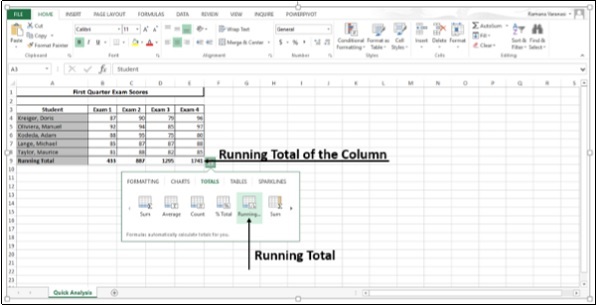
Langkah 6 - Klik Running total. Opsi ini menampilkan total Running setiap kolom.
Langkah 7 - Klik Sum. Pilihan ini untuk jumlah angka di baris.

Langkah 8 - Klik pada simbol Tampilan More Button. Ini menampilkan lebih banyak pilihan ke kanan.

Langkah 9 - Klik pada Average. Pilihan ini untuk menghitung rata-rata angka di baris.

Langkah 10 - Klik Count. Pilihan ini adalah untuk menghitung jumlah nilai-nilai ke baris.

Langkah 11 - Klik% Total.
Pilihan ini untuk menghitung persen dari baris yang mewakili total jumlah nilai data yang dipilih.

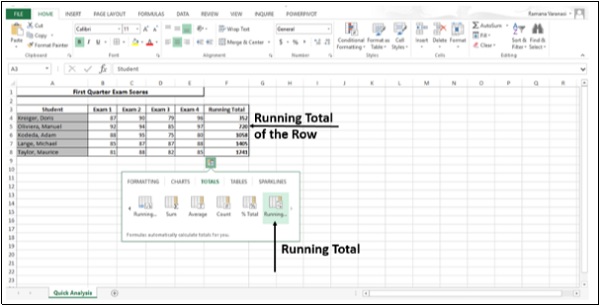
Langkah 12 - Klik Running total. Opsi ini menampilkan total Running setiap baris.
Tables
Tabel membantu Anda menyortir, menyaring dan meringkas data.

Pilihan dalam TABEL tergantung pada data yang telah Anda pilih dan dapat bervariasi.
Langkah 1 - Klik TABEL.
Langkah 2 - Arahkan pada ikon Table. Sebuah preview dari Table muncul.

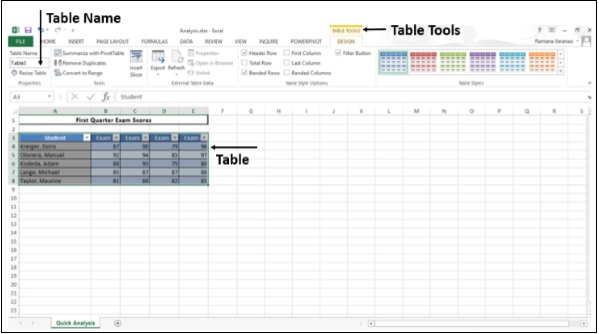
Langkah 3 - Klik Table. Tabel ditampilkan. Anda dapat mengurutkan dan menyaring data menggunakan fitur ini.
Langkah 4 - Klik pada Pivot Table untuk membuat tabel pivot. Pivot Table membantu Anda untuk meringkas data Anda.

Sparklines
Sparklines seperti grafik kecil yang dapat Anda menunjukkan bersama data Anda dalam sel. Mereka menyediakan cara cepat untuk menunjukkan tren data Anda.
Langkah 1 - Klik Sparklines. Opsi chart yang ditampilkan didasarkan pada data dan dapat bervariasi.

Langkah 2 - Klik Line. Sebuah grafik garis untuk setiap baris akan ditampilkan.

Langkah 3 - Klik pada ikon Kolom.

Sebuah grafik garis untuk setiap baris akan ditampilkan.


COMMENTS